


PDF文件表格提取器下载:从手动复制到PDF表格一键提取到Excel,办公效率×1000!
在快节奏的职场生活中,我们经常会遇到需要从PDF文件中提取表格数据并整理到Excel中的情况。这不仅耗时耗力,而且容易出错。今天,我要为大家介绍一款由我们社区群技术大佬开发的PDF表格提取器,它能够让你轻松一键将PDF中的所有表格信息汇总到一个Excel工作簿中,极大地提升你的工作效率。
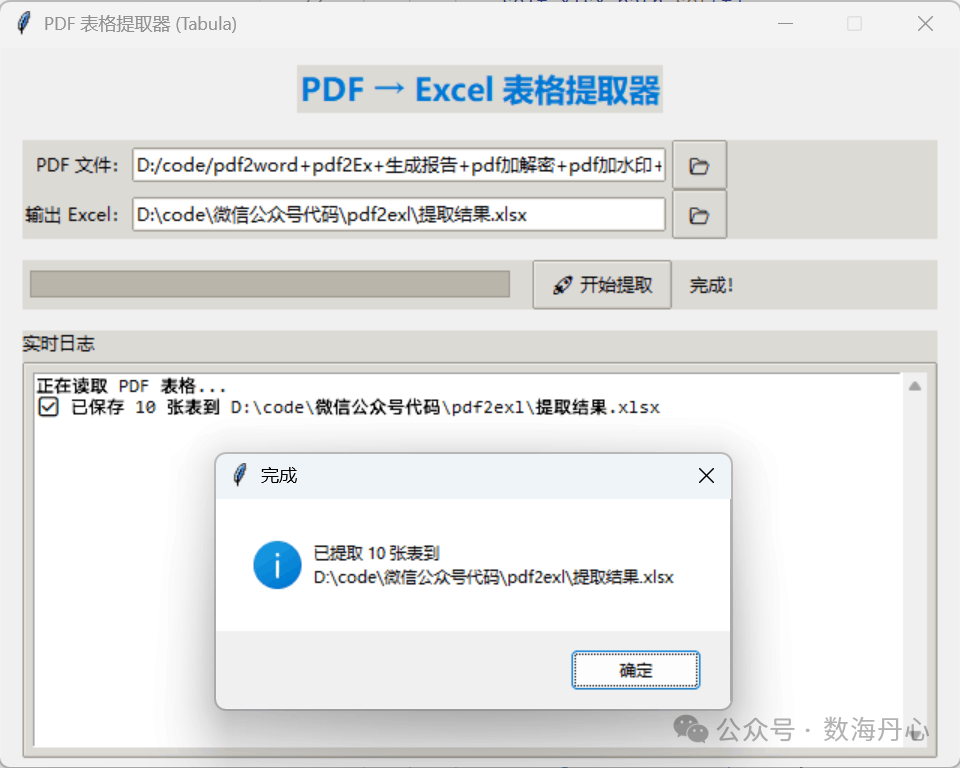
这款PDF表格提取器,通过直观的图形用户界面(GUI),让你可以轻松地选择PDF文件,一键提取所有表格到Excel文件。它支持多种PDF格式,并且可以处理包含复杂表格的文档。
批量处理:一次性处理整个PDF文件中的所有表格。
智能识别:自动识别PDF中的表格并提取数据。
实时日志:操作过程中实时显示处理日志,让你随时了解进度。
用户友好的界面:简洁的界面让操作变得简单易懂。
选择PDF文件:浏览并选择包含需要提取表格的PDF文件。
开始提取:点击开始按钮,工具将自动提取所有表格到Excel文件。
查看日志:在操作过程中,你可以通过日志窗口实时查看处理详情。
# pdf_tabula_gui.pyimport osimport threadingimport tkinter as tkfrom tkinter import ttk, filedialog, messageboxfrom tkinter.scrolledtext import ScrolledTextimport tabulafrom openpyxl import Workbookclass TabulaExtractor(tk.Tk): def __init__(self): super().__init__() self.title("PDF 表格提取器 (Tabula)") self.geometry("640x480") self.resizable(False, False) self.pdf_path = tk.StringVar() self.xlsx_path = tk.StringVar() self.build_ui() self.xlsx_path.set(os.path.join(os.getcwd(), "提取结果.xlsx")) def build_ui(self): style = ttk.Style(self) style.theme_use("clam") ttk.Label(self, text="PDF → Excel 表格提取器", foreground="#0078D4", font=("Microsoft YaHei", 16, "bold")).pack(pady=12) # 路径 frm = ttk.Frame(self) frm.pack(fill="x", padx=15, pady=6) ttk.Label(frm, text="PDF 文件:").grid(row=0, column=0, sticky="e") ttk.Entry(frm, textvariable=self.pdf_path, width=50).grid(row=0, column=1) ttk.Button(frm, text="📂", width=3, command=self.browse_pdf).grid( row=0, column=2, padx=4) ttk.Label(frm, text="输出 Excel:").grid(row=1, column=0, sticky="e") ttk.Entry(frm, textvariable=self.xlsx_path, width=50).grid(row=1, column=1) ttk.Button(frm, text="📂", width=3, command=self.browse_xlsx).grid( row=1, column=2, padx=4) # 按钮 + 进度 ctl = ttk.Frame(self) ctl.pack(fill="x", padx=15, pady=8) self.progress = ttk.Progressbar(ctl, length=320, mode="determinate") self.progress.pack(side="left", padx=5) ttk.Button(ctl, text="🚀 开始提取", command=self.start_thread).pack( side="left", padx=10) self.stat_lbl = ttk.Label(ctl, text="就绪") self.stat_lbl.pack(side="left") # 日志 log_frame = ttk.LabelFrame(self, text="实时日志", padding=5) log_frame.pack(fill="both", expand=True, padx=15, pady=6) self.log_text = ScrolledText( log_frame, height=10, state="disabled", font=("Consolas", 9)) self.log_text.pack(fill="both", expand=True) def browse_pdf(self): f = filedialog.askopenfilename(filetypes=[("PDF文件", "*.pdf")]) if f: self.pdf_path.set(f) if not self.xlsx_path.get(): self.xlsx_path.set(os.path.splitext(f)[0] + ".xlsx") def browse_xlsx(self): f = filedialog.asksaveasfilename(defaultextension=".xlsx", filetypes=[("Excel文件", "*.xlsx")]) if f: self.xlsx_path.set(f) def start_thread(self): if not self.pdf_path.get(): messagebox.showerror("错误", "请选择 PDF 文件") return self.progress["value"] = 0 threading.Thread(target=self.extract, daemon=True).start() def log(self, msg): self.log_text.config(state="normal") self.log_text.insert("end", msg + "\n") self.log_text.see("end") self.log_text.config(state="disabled") def extract(self): pdf = self.pdf_path.get() xlsx = self.xlsx_path.get() self.log("正在读取 PDF 表格...") # tabula 返回 DataFrame 列表 dfs = tabula.read_pdf( pdf, pages="all", multiple_tables=True) if not dfs: messagebox.showinfo("提示", "未检测到表格") return wb = Workbook() for idx, df in enumerate(dfs, 1): ws = wb.create_sheet(title=f"表{idx}") for row in df.values.tolist(): ws.append(row) # 删除默认空表 del wb["Sheet"] wb.save(xlsx) self.log(f"✅ 已保存 {len(dfs)} 张表到 {xlsx}") self.stat_lbl["text"] = "完成!" messagebox.showinfo("完成", f"已提取 {len(dfs)} 张表到\n{xlsx}")if __name__ == "__main__": TabulaExtractor().mainloop()
在这个信息爆炸的时代,掌握一些自动化办公工具,无疑能够让我们的工作更加高效。PDF表格提取器就是这样一款能够提升我们工作效率的秘密武器。
pdf2exl链接: https://pan.baidu.com/s/1JC2bNZYl_LRojhA0uAPLqw?pwd=2ghg 提取码: 2ghg